
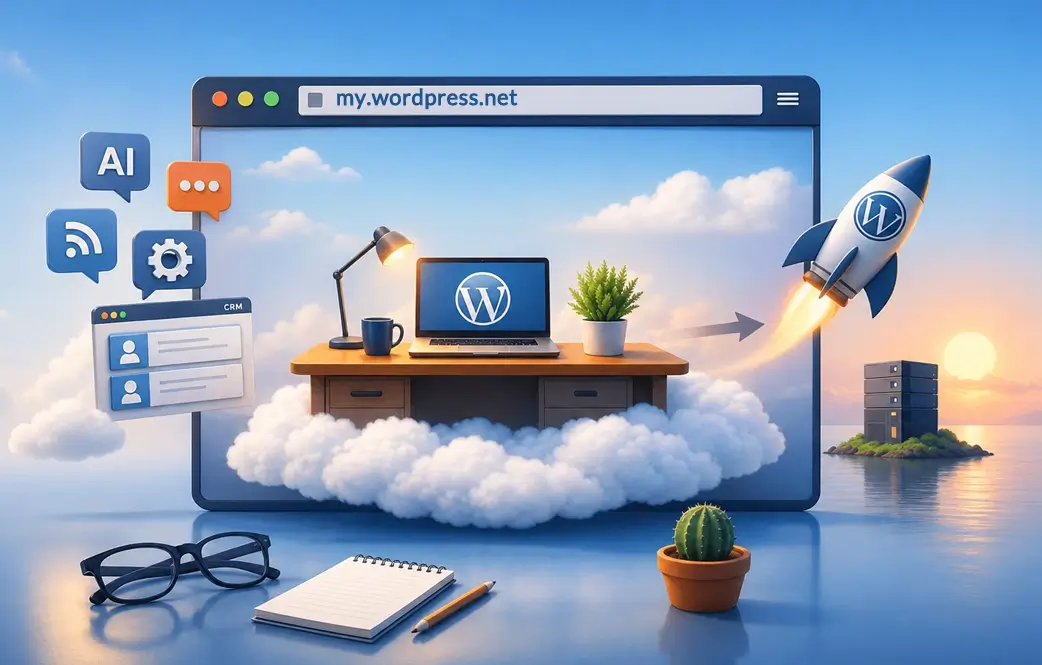
WordPress es un sistema de gestión de contenidos (CMS) que se usa para construcción de sitios web, muy útil para auto publicación de noticias, blogs, tiendas virtuales, web de negocios, entre otros.
Es usado por el 43.5% de todos los sitios web del mundo, esto representa más de 522 millones de sitios activos a la fecha de esta publicación.
Apenas en marzo del 2026 WordPress liberó my.wordpress.net para los apasionados de su plataforma, pero la gran noticia es que no necesita de un hosting o dominio, vive en tu equipo de cómputo.
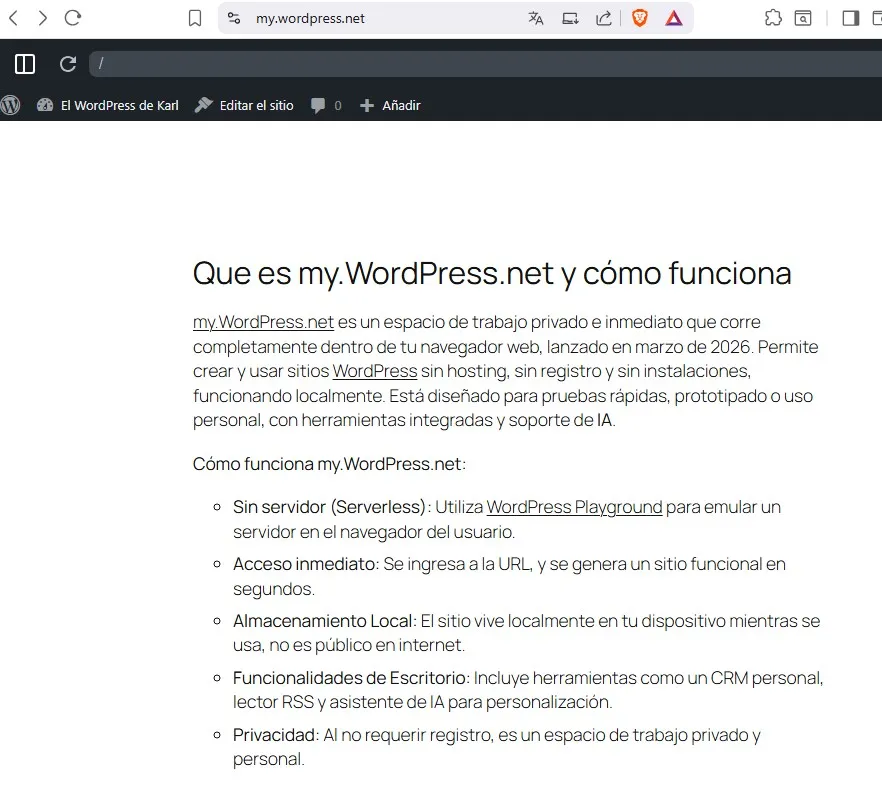
my.WordPress.net es un espacio de trabajo privado e inmediato que corre completamente dentro de tu navegador web. Permite crear y usar sitios WordPress sin hosting, sin registro y sin instalaciones, funcionando localmente. Está diseñado para pruebas rápidas, prototipado o uso personal, con herramientas integradas y soporte de IA.
Cómo funciona my.WordPress.net:
- Sin servidor (Serverless): Utiliza WordPress Playground para emular un servidor en el navegador del usuario.
- Acceso inmediato: Se ingresa a la URL, y se genera un sitio funcional en segundos.
- Almacenamiento Local: El sitio vive localmente en tu dispositivo mientras se usa, no es público en internet.
- Funcionalidades de Escritorio: Incluye herramientas como un CRM personal, lector RSS y asistente de IA para personalización.
- Privacidad: Al no requerir registro, es un espacio de trabajo privado y personal.
Este nuevo servicio busca eliminar la barrera técnica inicial de configurar hosting y dominios para usuarios que solo desean experimentar, prototipar o gestionar información de manera personal.
Toma en cuenta que el sitio es instalado localmente en tu explorador y será activo en la cuenta del explorador de internet (Chrome, Firefox, Brave, etc) que hayas usado y configurado. Si usas otro explorador o cuenta te mostrará una nueva instalación, es un punto importante que debes tomar en cuenta.
Entrando e “instalando”
Solo es necesario abrir tu explorador de internet:
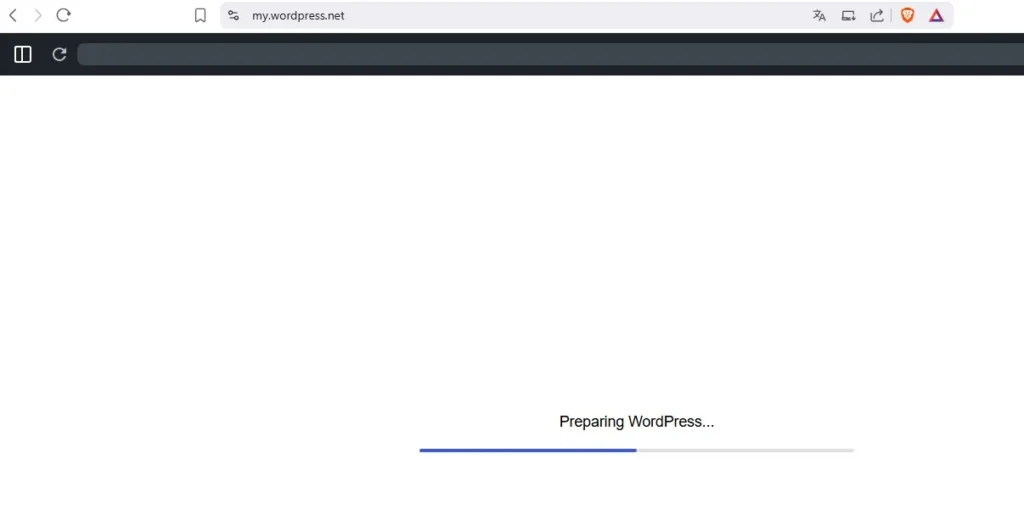
Paso 1. Insertar el dominio https://my.wordpress.net en la barra de direción, al conectarse empezará a instalarse de manera local en tu equipo mostrando en la pantalla “Preparing WordPress…”, espera que termine.
Paso 2. Te mostrará una ventana preguntando como te llamas, escribe tu nombre o el nombre de tu proyecto. En mi caso le puse Karl
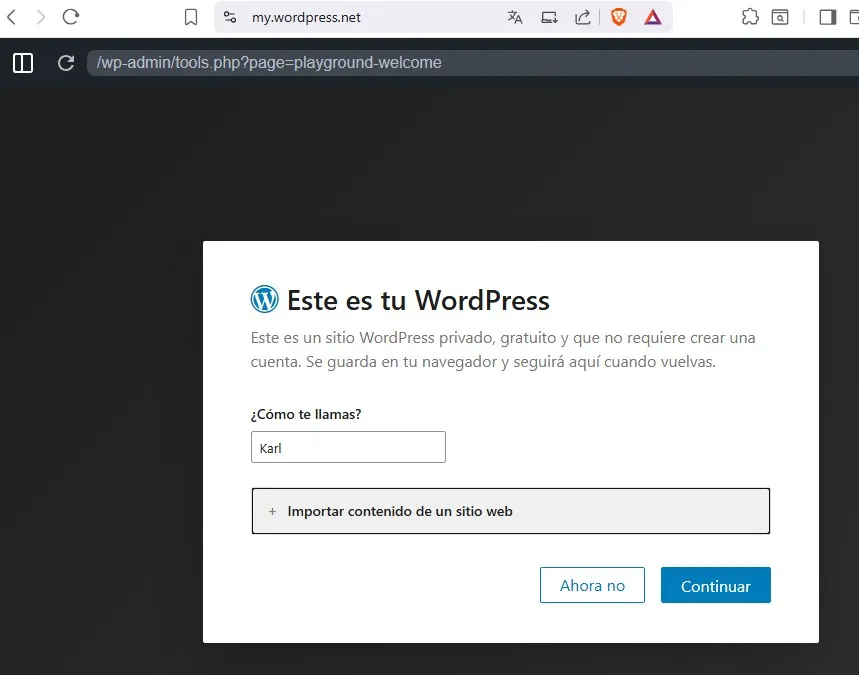
La función de “Importar contenido de un sitio web” es opcional, la puedes omitir y dar clic en CONTINUAR y seguirte al paso 3, sin embargo, te mostraremos como funciona esa función.
Da clic en el signo + y te mostrará las siguientes opciones:
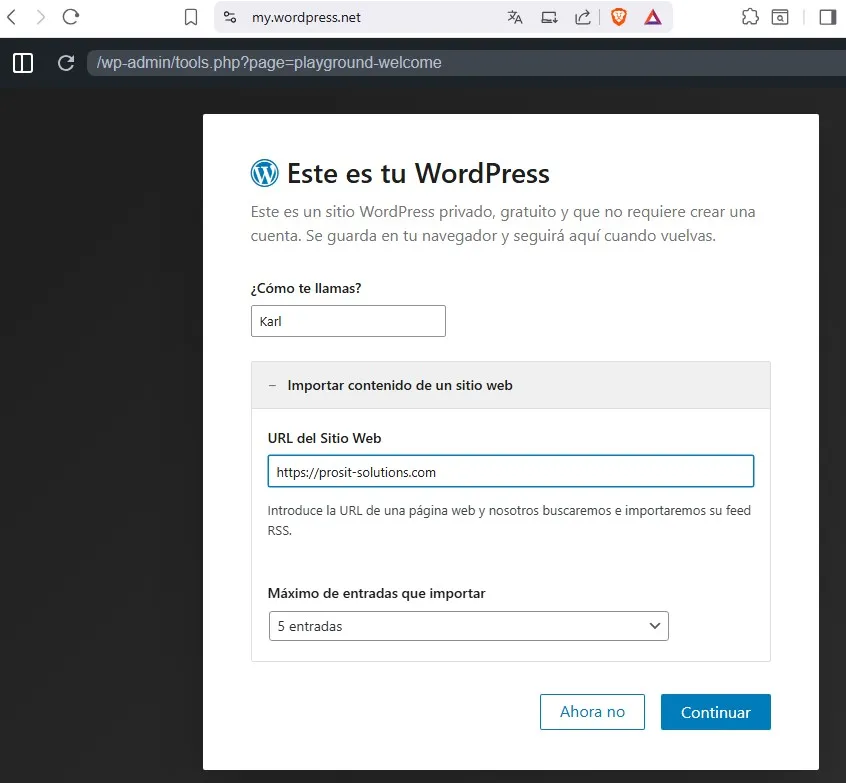
En la URL del sitio web inserta un sitio web que contenga noticias o se compatible con feed RSS y despues selecciona la cantidad de entradas que deseas importar de ese sitio web a tu nuevo sitio local de WordPress y da clic en CONTINUAR.
Como en mi caso seleccioné 5, te habrá importado las últimas 5 entradas/noticias/publicaciones más recientes de ese sitio web y las mostrará en un listado consecutivo en tu WordPress local.
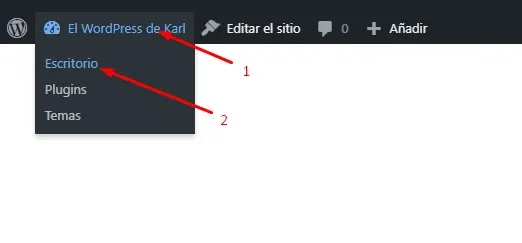
Paso 3. Ve al menú superior izquierdo, da clic en la opción “El WordPress de …” y selecciona “Escritorio”
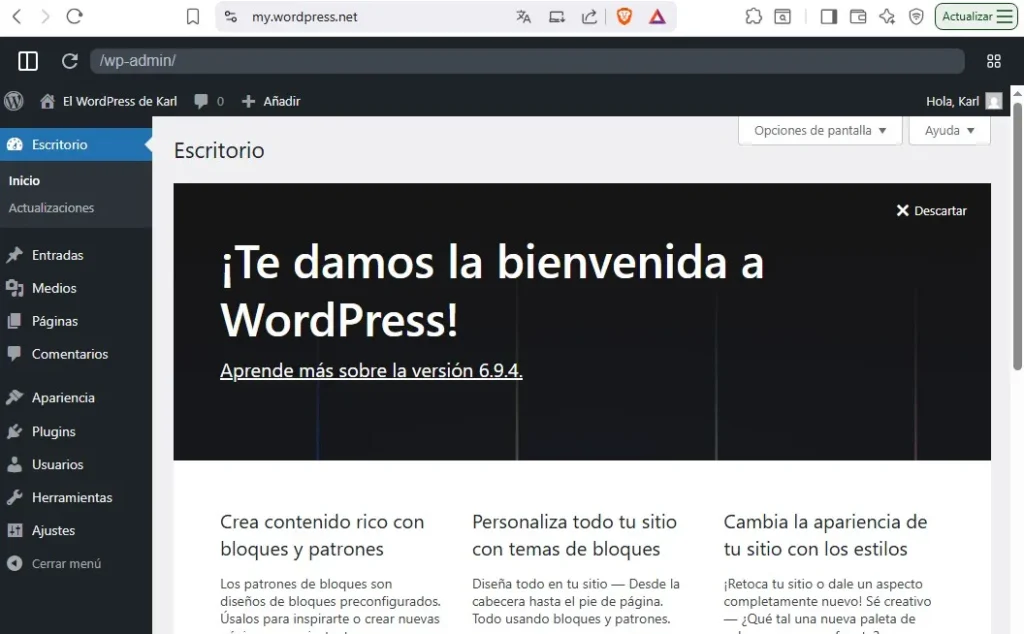
Aquí podrás ver el entorno nativo de WordPress ya conocido y podrás empezar a trabajar en él.
Disfrútalo.
¿Te gustaría saber cómo migrar un sitio desde my.wordpress.net a un servidor real?, lee cómo hacerlo aquí.
Si necesitas un hosting especializado para WordPress, consulta los planes aquí.

